TP 2 : Programmer une classe Robot
Dans ce TP, nous allons apprendre à coder une première classe servant à modéliser un robot. A terme, cette classe servira à modéliser l'usine robotisée du simulateur que vous devez développer dans le cadre du projet de ce cours.
Parce que les logiciels de programmation connaissent mieux la langue anglaise que les autres langues, il peut être compliqué de travailler avec des noms de classe, de méthodes ou d'attributs écrits en français. C'est pourquoi vous utiliserez toujours des mots anglais dans votre code.
Internet est une référence pour la programmation en Java. Vous y trouverez des exemples de programmation pour tout ce que vous voudrez. Il suffit d'utiliser un moteur de recherche en utilisant les bons mots clé. Vous y trouverez également des tutoriels sur l'utilisation d'Eclipse dont la grande majorité sont en anglais. Si votre version d'Eclipse est en français, cela vous demandera parfois quelques efforts pour vous y retrouver.
Lancer Eclipse à partir des menus de votre système d'exploitation. A l'aide du menu File >> New >> Java Project, créer un projet nommé robotsim. Les sources de ce projet seront à conserver précieusement tout au long du cours car elles constitueront votre projet de développement à rendre en fin de cours.
Dans le dossier src du projet robotsim, tel que fait pour la classe HelloWorld du TP précédent, créer une classe nommée Robot. Cette classe servira à modéliser la notion de robot contenu dans une usine de production de rondelles telle que celle du projet que vous développerez.
Parmi les attributs de la classe Robot, on doit avoir :
- Un attribut nommé
namede typeString. - Un attribut nommé
speedde typedouble.
Utiliser l'éditeur de code Java pour déclarer ces attributs dans la classe Robot.
Nous allons maintenant écrire un constructeur pour cette classe. Ce constructeur devra initialiser tous les champs. Vous pouvez coder ce constructeur directement dans l'éditeur de la classe ou alors utiliser l'IDE :
- Faire un clic droit dans la fenêtre d'édition de la classe
Robotou sur le fichierRobot.javadans l'explorateur de package. - Un menu apparaît ; amener la souris sur
Source. - Un second menu apparaît ; cliquer sur
Generate Constructor using Fields(ne pas sélectionnerGenerate Constructor from Superclass; cette notion n'a pas encore été abordée dans le cours).
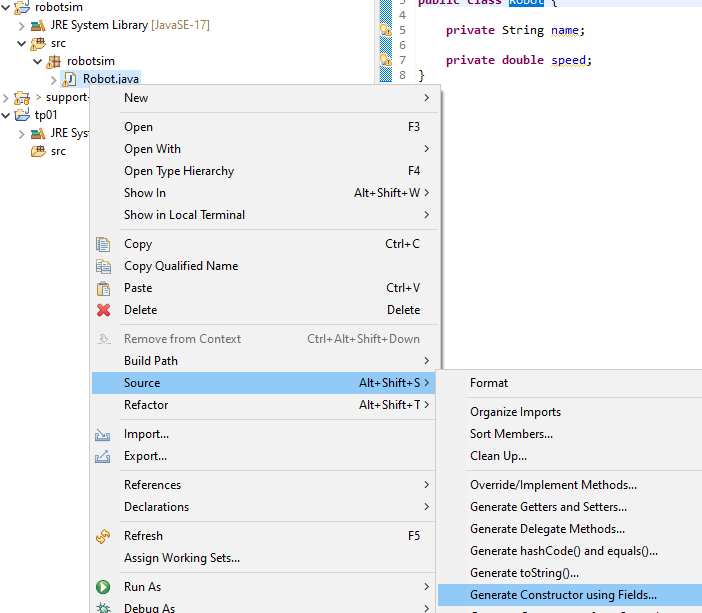
Une fenêtre apparaît qui vous propose de personnaliser le constructeur :
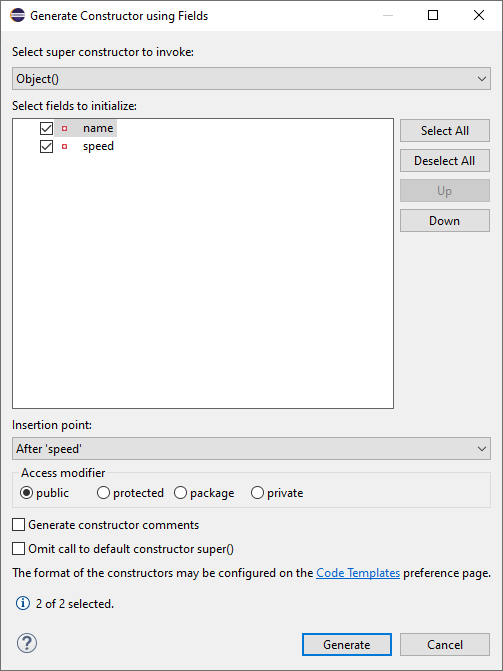
Vérifier que les deux attributs sont sélectionnés. Le point d'insertion du constructeur dans la classe peut être laissé tel quel ou sélectionné comme étant par exemple après la déclaration des attributs. Cliquer ensuite sur le bouton Generate.
On obtient alors une classe modifiée :
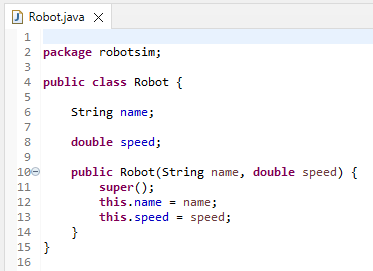
Avant de quitter une classe pour aller en éditer une autre, il est fortement conseillé de sauvegarder la classe en cours d'édition. Le bouton de sauvegarde est situé dans la barre de menu de Eclipse.
A présent, générons une seconde classe appelée TestRobotSim et contenant une méthode main comme dans la classe HelloWorld du premier TP. Dans cette méthode main, créer un objet de type Robot avec l'instruction :
Robot myRobot = new Robot("Robot 1", 5);
Puis demander l'affichage de l'objet dans la console avec l'instruction :
System.out.println(myRobot);
Puis exécuter le programme. Que remarquez-vous à l'affichage de la classe ?
On voit que Java ne sait pas afficher un objet de la classe Robot. Il sait afficher des chaînes de caractères, des nombres, etc. Mais il ne connaît pas la classe Robot qui est notre invention. Quand Java ne sait pas afficher un objet, il affiche le nom de la classe de l'objet, ici Robot, suivi du symbole @ (arobase), suivi de l'adresse en mémoire de l'objet exprimée en hexadécimal (base 16).
Si l'on veut que Java soit capable d'afficher un objet de la classe correctement, il faut lui fournir une méthode qui donne l'affichage sous la forme d'une chaîne de caractères. La fonction System.out.println(...) pourra ensuite appeler cette méthode pour afficher l'objet. Cette méthode possède l'en-tête suivante :
public String toString()
Pour générer cette méthode dans la classe, vous pouvez utiliser l'IDE :
- Clic droit sur la fenêtre d'édition de la classe
Robot. - Un menu apparaît. Amener la souris sur
Source. - Un second menu apparaît ; cliquer sur
Generate toString().
Une fenêtre apparaît pour vous proposer la génération d'une méthode toString() :

La méthode qui sera générée calculera une chaîne de caractères qui comprendra le nom de la classe suivi de la valeur de ses attributs. Dans cette fenêtre, il est possible d'ajouter d'autres propriétés à l'affichage. Cliquer sur le bouton Generate. La classe est modifiée
:
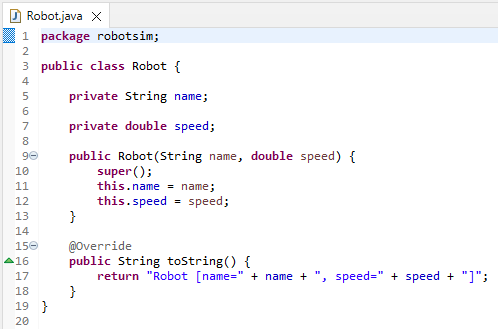
L'annotation @Override, placée juste avant la méthode, indique que cette méthode est la redéfinition d'une méthode héritée. Nous verrons cela dans un cours ultérieur.
Exécuter à nouveau le programme. Est-ce que l'affichage de la classe est plus compréhensible et utile ? Vous devriez obtenir ceci dans la vue Console :

Redéfinir l'affichage des robots
Modifier la méthode toString() de la classe afin qu'elle renvoie la chaîne de caractères ainsi formée :
« Je m’appelle Robot 1 et j’avance à 5.0 km/h. »
Exécuter votre programme et vérifier que tout fonctionne correctement.
Utilité d'un IDE
Dans ce TP, nous n'avons finalement écrit que peu de code par nous-même. Ce ne sera pas toujours le cas. L'environnement de développement nous permet de réaliser des tâches de codage standards (génération de constructeurs, getters, setters, toString(), etc.) en quelques clics de souris.
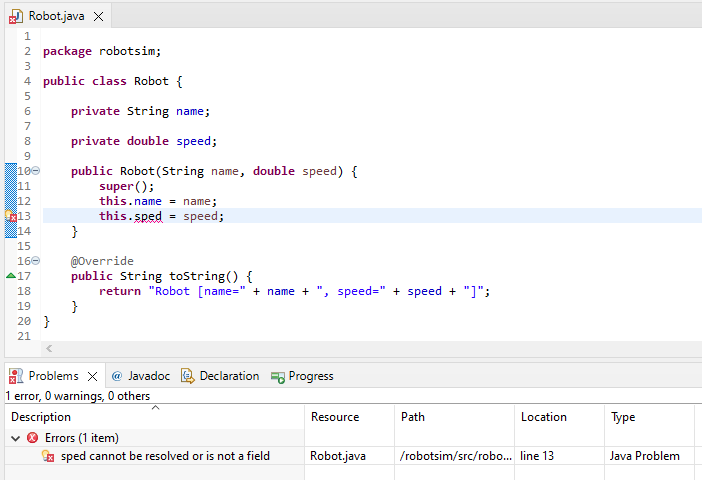
L'IDE vous signale également les erreurs et avertissements (warnings) de compilations via la vue Problems telle qu'illustrée par la capture d'écran suivante. Dans cette vue, un double-clic sur une erreur de la liste de la vue Problems vous amènera directement à la position de l'erreur dans l'éditeur de code Java.
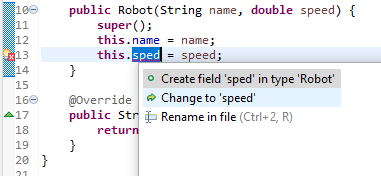
Par ailleurs, dans la marge de l'éditeur de code, des suggestions de correction d'erreurs peuvent être proposées par l'IDE en cliquant sur l'ampoule tel qu'illustré par la capture d'écran suivante. Dans cet exemple, l'attribut speed n'a pas été écrit correctement.
Il est également possible de renommer automatiquement des éléments de code tels que les noms de classes ou de variables (refactoring).
Toutes ces fonctionnalités sont très utiles en environnement de développement industriel car cela permet d'améliorer grandement la productivité des développeurs. Il ne faut pas hésiter à vous en servir, bien que vous deviez toujours comprendre le code généré. En effet, l'IDE ne programmera pas d'algorithmes pour vous, bien que des extensions telles que Copilot (outil payant) utilisant l'intelligence artificielle peuvent éventuellement être utiles.