TP 1 : Premier programme «Hello World !»
Au cours de ce TP, nous allons introduire l’environnement de développement intégré (IDE pour Integrated Development Environment) nommé Eclipse. Nous verrons comment créer et exécuter un programme Java simple de type « Hello World » avec Eclipse. Ensuite, nous verrons comment se servir du terminal pour faire la même chose afin de comprendre comment on peut compiler et exécuter un programme en Java sans l’aide d’un IDE.
Premier contact avec Eclipse
Lancer Eclipse à partir des menus de votre environnement Linux ou Windows, ou lancer l’exécutable nommé eclipse situé dans le répertoire où vous avez extrait l’archive téléchargée du site Eclipse.
Explorateur et Projet
Dans la fenêtre principale d’Eclipse qui s’affiche, identifier un panneau nommé Package Explorer tel que représenté ci-dessous :

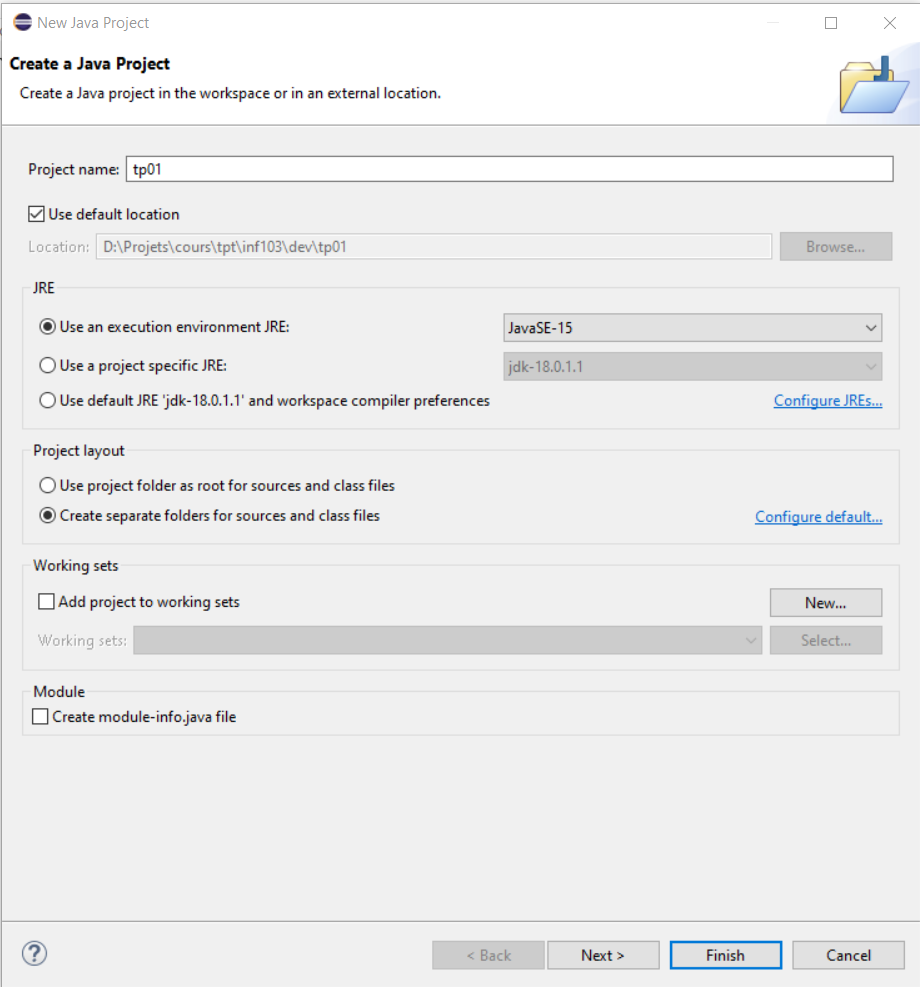
A l’intérieur de l’explorateur de packages, cliquer sur Create a Java Project. Une fenêtre apparaît (voir ci-dessous) qui vous demande d’entrer le nom du projet. Ecrire tp01 dans le champ Nom du projet.
Vérifier également que l’option Create module-info.java file file au bas de la fenêtre n’est pas sélectionnée (la décocher si besoin). La notion de module, que nous n’utiliserons pas pour ce cours, sers à améliorer la modularité des applications Java, en particulier celles de très grande taille. Ne pas modifier les autres options de la fenêtre et cliquer sur le bouton Finish.
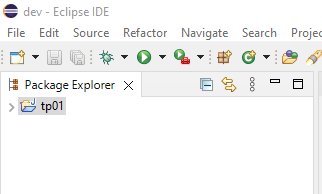
Le projet créé (tp01) apparaît dans le panneau Packages Explorer (voir ci-dessous).
Cliquer sur le petit triangle (>) à gauche du nom du projet. Le triangle se tourne vers le bas (∨) et le contenu du projet est dévoilé (voir ci-dessous).
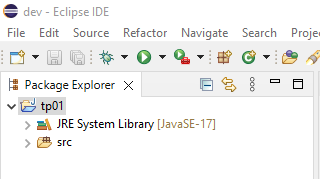
On voit apparaître le dossier src (abréviation de source) destiné à recevoir le code source Java de vos programmes ainsi que le dossier JRE System Library qui contient l’ensemble des bibliothèques que Java met à votre disposition. En cliquant sur le triangle (>) à gauche du dossier JRE System Library, on voit apparaître la liste de ces bibliothèques (voir ci-dessous).
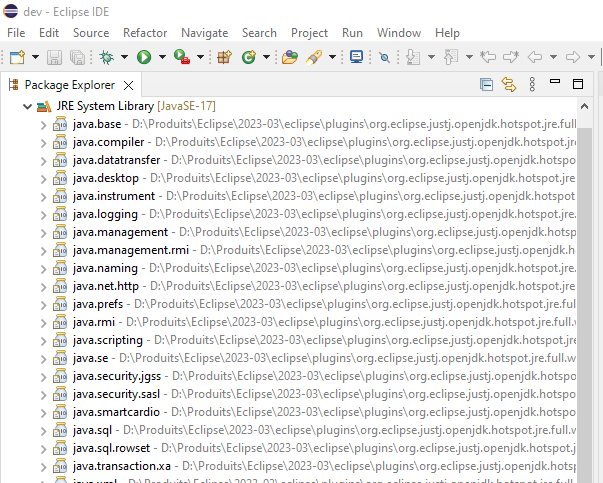
Ces bibliothèques sont des ensembles de classes prédéfinies mises à disposition par le JDK (Java Development Toolkit). Nous en étudierons quelques-unes en cours. En cliquant à nouveau sur le triangle (∨) à gauche du dossier JRE System Library, on referme ce dossier.
Classe
Nous allons créer une classe. Pour cela, faire un clic droit sur le dossier src. Dans le menu qui apparaît, amener la souris sur New. Un sous-menu apparaît, amener la souris sur Class et cliquer.
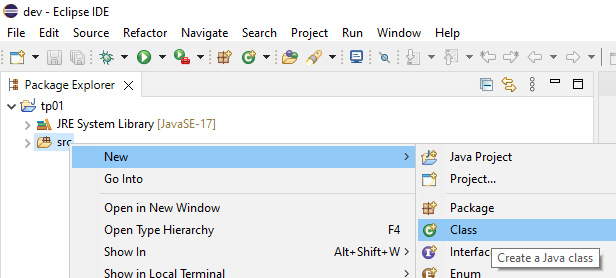
Une fenêtre telle que celle de la capture d’écran ci-dessous apparaît.
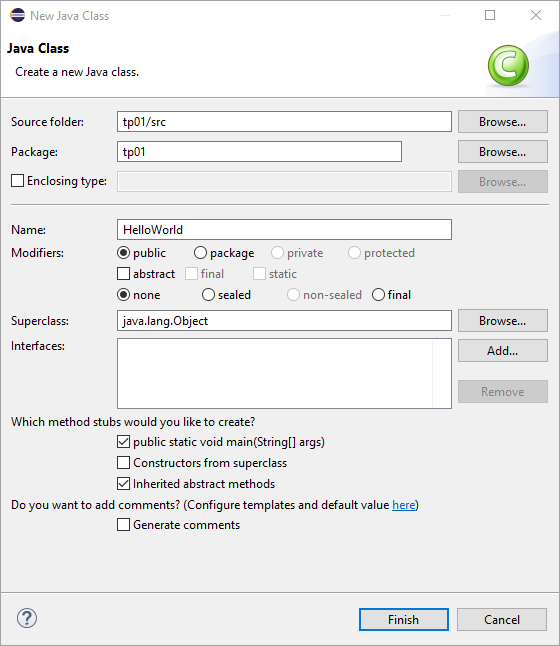
Dans le champ Name, écrire HelloWorld puis sélectionner la boîte (checkbox) devant public static void main(String[] args). Cliquer sur le bouton Finish.
Dans la vue Package Explorer, on voit apparaître le fichier de la classe nommé HelloWorld.java. Dans le panneau central à droite de l’explorateur de package, on voit apparaître le code Java de cette classe. Ce panneau sert également à éditer le code de la classe.
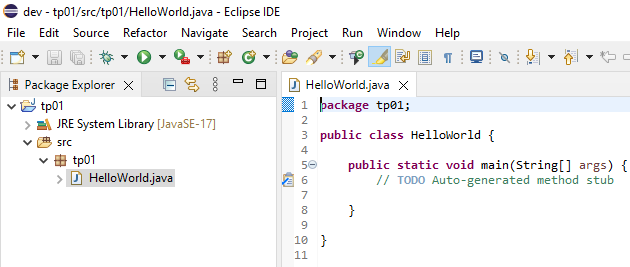
Dans cette classe, tout ce qui se situe entre les chaînes de caractères
/** et */ et tout ce qui se situe entre la chaîne de caractère // et la fin de la ligne sont des zones dédiées à l’écriture de commentaires. Ces zones ont été générées par Eclipse. Noter également les mots clés public devant les déclarations de la classe et de la méthode main. Nous verrons la signification de ces mots clés dans un cour ultérieur.
Une méthode telle que la méthode main est celle qui sera exécutée au lancement du programme. Cette méthode, générée par Eclipse, est vide. Dans son corps, écrire l’instruction suivante :
System.out.println("Hello World!");
Vous obtenez :

Sauvegarder le fichier. Par défaut, Eclipse va compiler la classe dès que son fichier sera sauvegardé. Cette instruction a pour fonction d’écrire la chaîne de caractères "Hello World!" dans ce que l’on appelle la Console. Pour exécuter ce programme, cliquer sur le bouton rond vert avec un triangle blanc à l’intérieur situé dans la barre de menu.
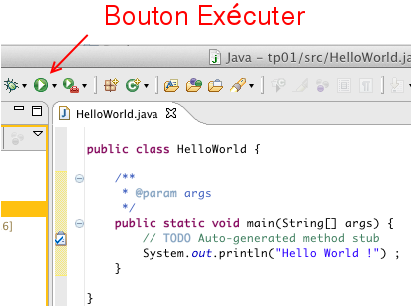
Eclipse va alors exécuter la classe, ce qui aura pour effet d’exécuter la méthode main de votre classe qui constitue le point d’entrée du programme. Le panneau Console apparaitra en bas de fenêtre du code. On y voit le résultat de l’instruction d’écriture. L’exécution du programme est aussitôt terminée.
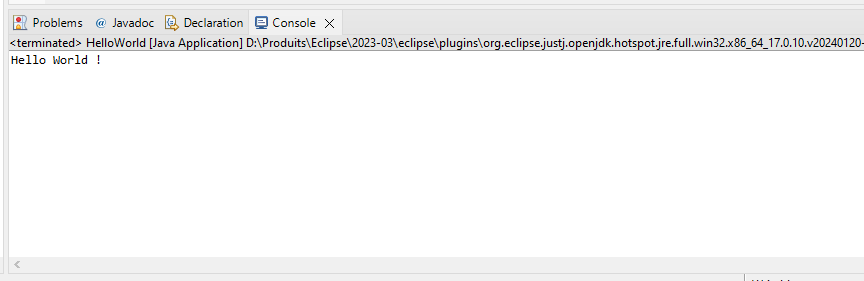
Vous venez d’exécuter votre premier programme !
Compiler et exécuter un programme Java en ligne de commande (sans IDE)
Comme vous avez pu le constater, créer une simple classe et exécuter son programme est très facile avec un IDE. Utiliser un IDE permet de développer une application avec une meilleure productivité. Mais comment ferions-nous sans IDE ?
Le code Java est d’abord compilé en code binaire. L’exécution d’un programme Java se fait ensuite par interprétation de ce code binaire grâce à une JVM (Java Virtual Machine). L’installation de cette machine se réalise en déployant un environnement JRE (Java Runtime Environment), qui fournit différents exécutables pour compiler et exécuter un programme Java, ainsi que différents utilitaires tels que javadoc pour la génération automatique de la documentation sous forme de pages html. L’utilisation de ces différents exécutables se fait via un terminal, outil que vous avez sans doute déjà utilisé.
Compiler votre programme « Hello World ! » en ligne de commande
Tel que mentionné précédemment, pour compiler et exécuter programme Java, il faut disposer d’un environnement JRE qui sera spécifique au système d’exploitation donné (Windows, Linux, Mac). La machine virtuelle fournie par cet environnement interprétera le code binaire compilé afin de le traduire en instructions spécifiques au système. Il existe différents fournisseurs d’environnements JRE, les plus connus étant Oracle, ainsi que le projet OpenJDK.
Les exécutables de la JRE servant à compiler et exécuter des programmes Java sont stockés dans un sous-répertoire nommé Java/<nom de la version>/bin. Ce répertoire est localisé dans le répertoire des programmes du système d’exploitation. Pour connaître la version de Java qui est installée, dans un terminal, tapez la commande suivante :
java -version↵
Cette version correspond à la version la plus récente du langage Java supportée par la machine virtuelle. Pour cet exercice, veuillez-vous assurer que la version de Java est supérieure à 1.8.
Pour une version donnée de Java, il existe deux types d’installation de la machine virtuelle : l’installation JRE telle que mentionnée précédemment et l’installation JDK. L’installation JDK contient, en plus de tout ce que contient une JRE, le code source de Java ainsi que l’exécutable javac servant à la compilation (une JRE standard ne pourra servir qu’à exécuter des programmes Java et non pas à les compiler).
Installation de la machine virtuelle
Si vous travaillez avec votre propre ordinateur (et non pas un ordinateur de l’école), et qu’un message stipulant que la commande javac n’est pas trouvée lors de l’exercice suivant, installer un JDK sur votre ordinateur. Vous pouvez utiliser le JDK fourni par Oracle ou celui du projet OpenJDK.
📝 Note : les versions récentes d’Eclipse contiennent leur propre JDK, qu’il serait également possible d’utiliser. Le cas échéant, celui-ci se trouvera dans le répertoire d’installation d’Eclipse nommé :
../eclipse/plugins/org.eclipse.justj.openjdk.hotspot.jre.full.<version>
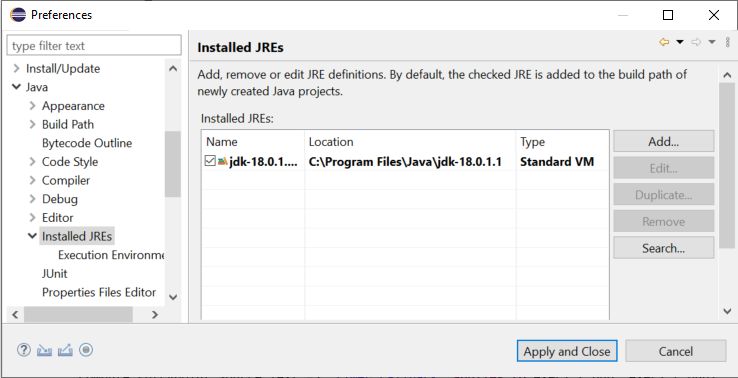
Mais cela peut également dépendre de la façon dont Eclipse a été installé (par exemple via l’installateur ou en via une archive) ou même du système d’exploitation. Pour connaître le répertoire de la JVM que Eclipse utilise, il suffit dans Eclipse de cliquer sur le menu
Window >> Preferences. Dans la boîte de dialogue qui s’affiche, sélectionner la brancheJava/Installed JREstel qu’illustré dans la capture d’écran suivante. La partie droite de la fenêtre indique le répertoire d’installation de la JVM utilisée par Eclipse.
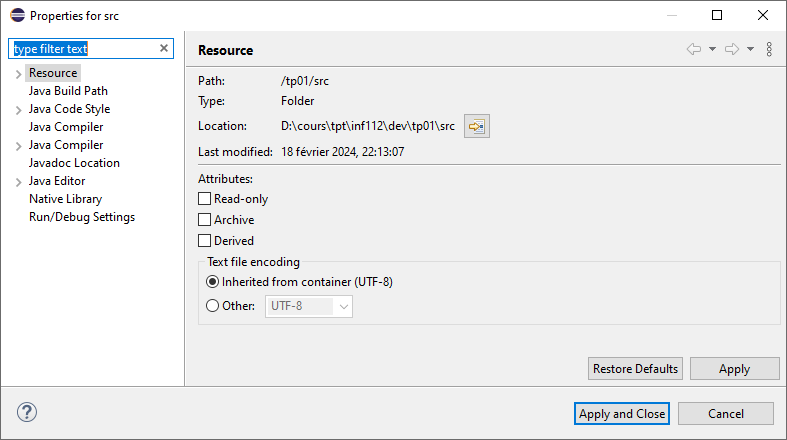
Si ce n’est déjà fait, dans un terminal, naviguer dans le répertoire src du projet Eclipse de votre programme « Hello World ! ». Pour connaître ce répertoire, dans Eclipse, sélectionner le répertoire src dans l’explorateur de package, puis faites un clic-droit et sélectionner le menu Properties. Dans la fenêtre qui s’affiche, sélectionner la branche Resource. Le répertoire du dossier src est affiché dans le côté droit de la fenêtre tel qu’indiqué par le libellé Location. Un bouton vous permet également d’ouvrir un navigateur de fichier qui sera positionné directement sur le répertoire.
Ensuite taper la commande
javac tp01/HelloWorld.java↵
Examiner le contenu du répertoire src/tp01 contenant le fichier Java. Vous verrez que l’exécution du programme javac a produit un autre fichier nommé HelloWorld.class à partir du fichier HelloWorld.java. Ce fichier contient le code binaire généré par la compilation du code Java.
Il est possible de spécifier au programme javac un répertoire (différent de src) où stocker les fichiers compilés. Par exemple, lors de la compilation, Eclipse va stocker les fichiers compilés dans un répertoire différent de src nommé bin (pour binary) et situé au même niveau que src dans le répertoire du projet.
Exécuter votre programme « Hello World ! »
Le fichier HelloWorld.class contenant le code compilé peut maintenant être exécuté par la machine virtuelle. Pour ce faire, il faut utiliser l’exécutable nommé java en lui passant en paramètre le nom de la classe.
Toujours dans le répertoire src, taper la commande
java tp01/HelloWorld↵
Vous devriez voir s’afficher la chaîne de caractère
Hello World !
dans le terminal.
Il est également possible de réaliser ces deux opérations en une seule commande avec l’exécutable java. Supprimer d’abord le fichier compilé HelloWorld.class et vérifier qu’il a bien été supprimé.
Taper la commande
java tp01/HelloWorld.java↵
Vous verrez s’afficher dans le terminal la chaîne de caractère
Hello World !
Noter que le fichier compilé n’a pas été enregistré sur disque ; il a simplement été créé puis exécuté dans la foulée sans sauvegarde sur disque. Ainsi, il est préférable de compiler d’abord un programme en utilisant javac (ce que fait Eclipse), car le programme pourra ensuite être exécuté autant de fois que l’on souhaite sans avoir à le recompiler.
📝 Note : Ces commandes fonctionnent pour une classe qui est contenue dans un
package1 nommétp01(i.e., son fichier.javase trouve directement dans le sous-répertoiretp01du répertoiresrc). Si vous avez déclaré votre classe dans un autre package (par exemple un package nommétest), son fichier .java sera alors contenu dans un sous-répertoire nommétestdanssrc. Pour exécuter cette classe, il faudra alors se positionner dans le répertoiresrcet préfixer le nom de la classe par son nom de packagetestau lieu detp01.
Si vous tentez d’exécuter la classe dans le sous-répertoire
testau lieu desrc, vous verrez apparaître un message d’erreur tel que
Error: Could not find or load main class HelloWorld
Il faut donc bien vérifier que les commandes sont lancées à partir du répertoire
src.
Ces commandes simples nous montrent comment Eclipse (ou tout autre IDE) compile et exécute un programme Java pour nous. Sous Eclipse (ou la plupart des IDE), la compilation est exécutée à chaque fois qu’un fichier Java est sauvegardé. Ainsi, lorsqu’un projet contient plusieurs fichiers Java, Eclipse ne recompilera que les fichiers modifiés et ceux qui en dépendent, ce qui s’appelle la compilation incrémentale. Cela permet de réduire significativement le temps de compilation.
Nous verrons la notion de package dans un cours ultérieur.
Enregistrer votre projet sur GitLab (Optionnel)
Note : Cette étape est optionnelle pour ce TP mais fortement recommandée, car vous aurez besoin d'utiliser Git tout au long du cours et pour votre projet final.
Maintenant que vous avez créé votre premier projet Java, il est important d'apprendre à versionner votre code avec Git et à le stocker dans un dépôt distant sur GitLab. Cela vous permettra de suivre les modifications, de collaborer avec d'autres et de sauvegarder votre travail.
Créer un dépôt GitLab
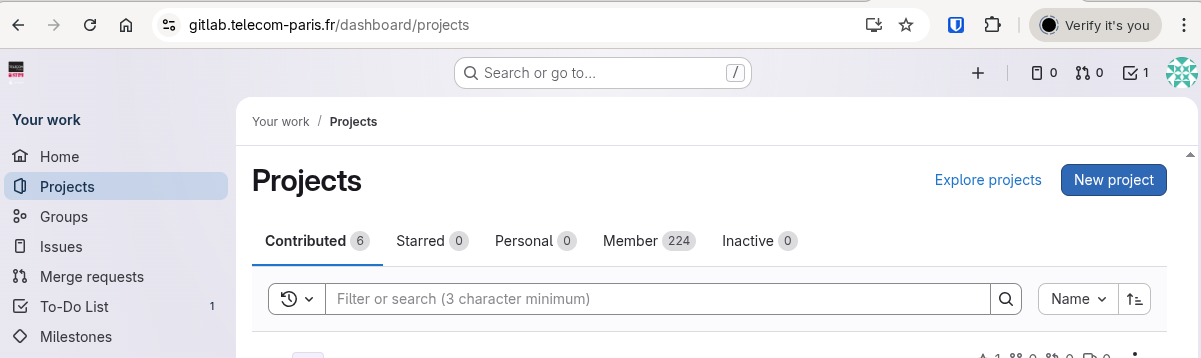
- Rendez-vous sur GitLab et connectez-vous avec vos identifiants de l'école.
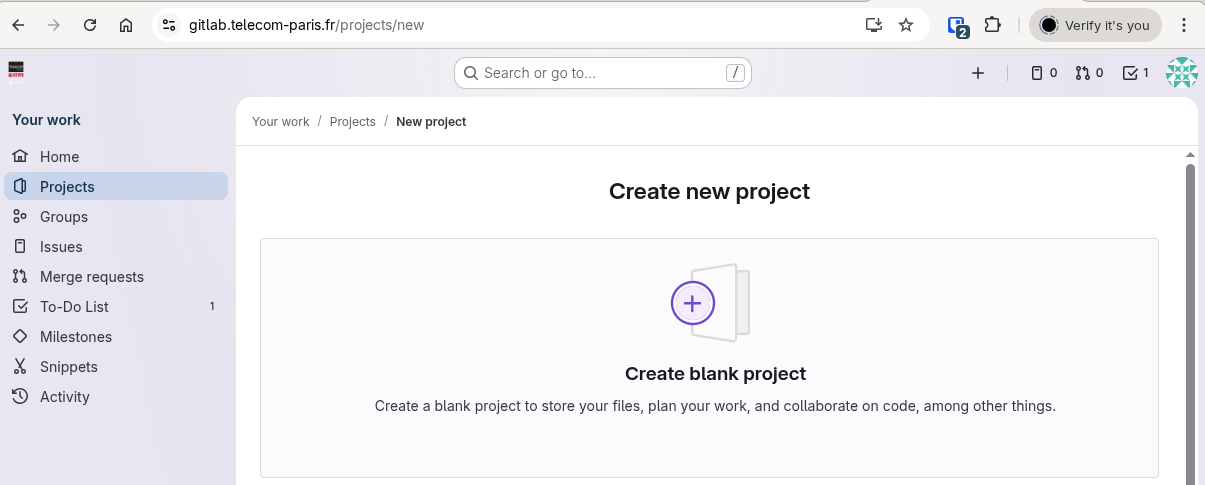
- Cliquez sur
New project(ou le bouton+dans le menu supérieur).
- Sélectionnez
Create blank project.
- Dans le champ
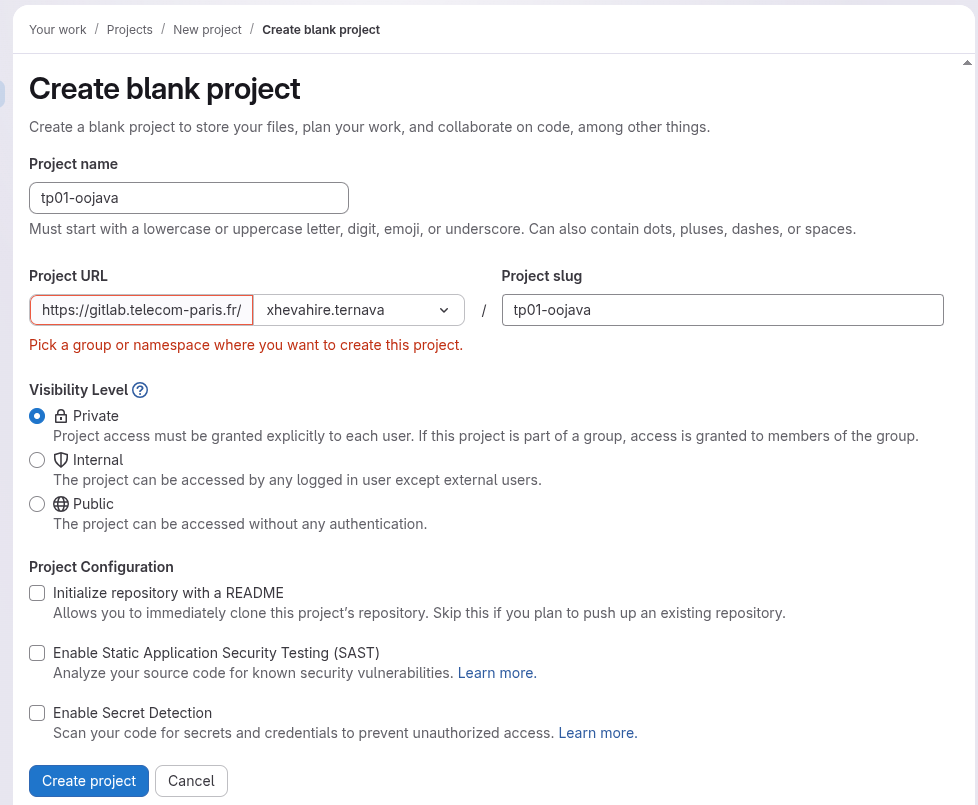
Project name, entrez le nom de votre projet en suivant le format :tp01-oojava. - Définissez le niveau de visibilité sur
Private. - Décochez
Initialize repository with a README(nous allons l'initialiser localement). - Cliquez sur
Create project.
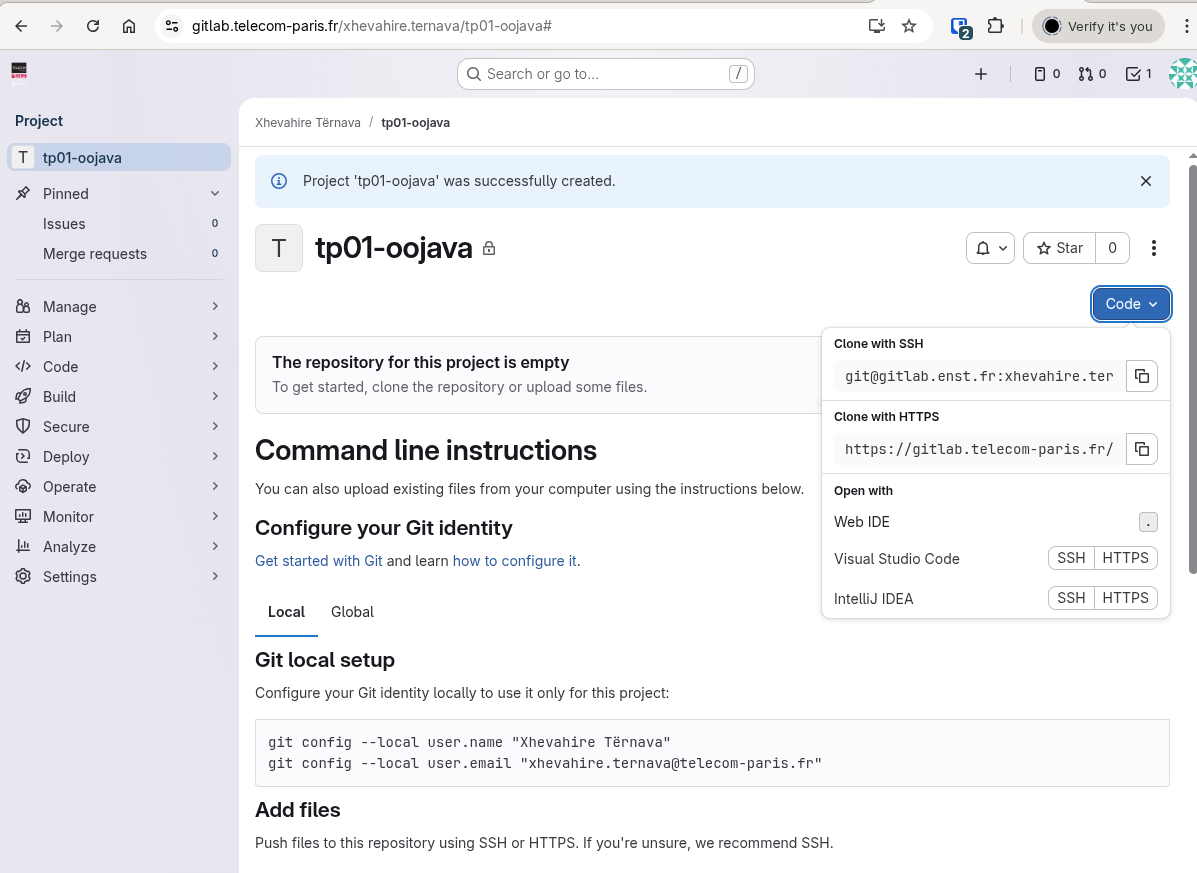
- GitLab affichera une page avec des instructions. Gardez cette page ouverte car vous aurez besoin de l'URL du dépôt.
Initialiser Git dans votre projet
-
Ouvrez un terminal et naviguez vers le répertoire de votre projet Eclipse (le répertoire parent du dossier
src). -
Initialisez un dépôt Git :
git init -
Configurez votre identité Git (si ce n'est pas déjà fait) :
git config user.name "Votre Nom" git config user.email "votre.email@telecom-paris.fr" -
Créez un fichier
.gitignorepour exclure les fichiers compilés :echo "bin/" > .gitignore echo "*.class" >> .gitignore
Valider et pousser votre code
-
Ajoutez tous les fichiers à la zone de staging :
git add . -
Créez votre premier commit :
git commit -m "Initial commit: Hello World program" -
Ajoutez le dépôt GitLab distant (remplacez
<url-de-votre-depot>par l'URL de l'étape 8) :git remote add origin <url-de-votre-depot>Si vous avez accidentellement poussé vers le mauvais dépôt :Exécutez les commandes suivantes dans votre terminal git pour remplacer le dépôt distant par la bonne URL :
git remote remove origin git remote add origin <your-new-repository-url> -
Poussez votre code vers GitLab :
git push -u origin mainNote : Si votre branche par défaut s'appelle
masterau lieu demain, utilisez :git push -u origin master -
Rafraîchissez la page de votre projet GitLab dans le navigateur. Vous devriez maintenant voir les fichiers de votre projet dans le dépôt.
Vous avez réussi à versionner et pousser votre premier projet Java sur GitLab !